Cómo generar la llave criptográfica y el usuario en TRIBU-CR
Actualizado el
Para que un sistema de facturación emita comprobantes a su nombre necesita cuatro datos que solo usted puede sacar de Hacienda: el usuario, la contraseña, la llave criptográfica (un archivo .p12) y el PIN de esa llave. Los cuatro se obtienen en Tico Factura, dentro de Hacienda Digital, y el trámite toma unos cinco minutos.
Qué va a obtener
| Dato | Para qué sirve | Dónde se obtiene |
|---|---|---|
| Usuario | Identifica a su negocio al enviar comprobantes a Hacienda. | Mi perfil › Contraseña |
| Contraseña | Acompaña al usuario en cada envío. | Mi perfil › Contraseña |
| Llave criptográfica (.p12) | Firma digitalmente cada comprobante antes de enviarlo. | Mi perfil › Llave criptográfica |
| PIN | Protege el archivo .p12. Sin él, la llave no se puede usar. | Lo define usted al generar la llave |
El usuario y la contraseña no son los mismos con los que usted entra a Hacienda. Son credenciales aparte, pensadas para que un sistema las use.
Antes de empezar: si ya factura con otro sistema
Generar una llave criptográfica nueva revoca la anterior de inmediato. Si hoy factura con otro proveedor, o con el propio Tico Factura usando una llave que ya tiene, ese sistema deja de poder firmar en el momento en que usted genere la nueva.
Si todavía tiene el archivo .p12 vigente y recuerda su PIN, no hace falta generar otro: puede entregar ese mismo. Genere una llave nueva solo si no tiene el archivo, olvidó el PIN o la llave está por vencer, y hágalo cuando ya esté listo para pasar a facturar con el sistema nuevo.
Paso 1: entre a Tico Factura
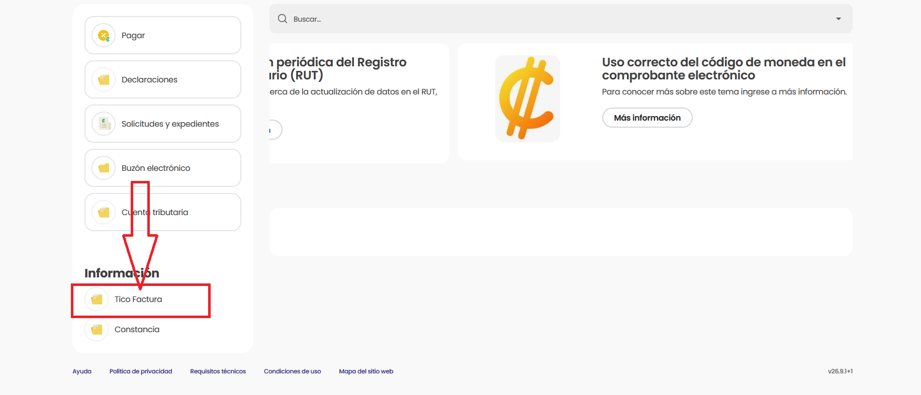
Ingrese a Hacienda Digital, la Oficina Virtual de TRIBU-CR, con la cédula del contribuyente que va a facturar. En el menú de la izquierda, bajo Información, abra Tico Factura.
Una vez adentro, vaya a Mi perfil en el menú lateral. Ahí aparecen cuatro opciones: Mis datos, Contraseña, Llave criptográfica y Credenciales pruebas. Solo va a usar las dos del medio.
Paso 2: descargue el usuario y la contraseña
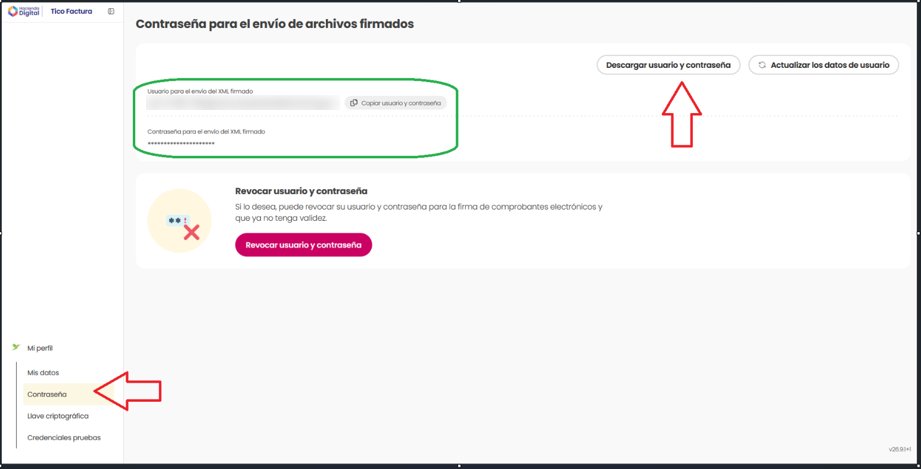
En Mi perfil, entre a Contraseña. La pantalla muestra el
usuario para el envío del XML firmado, que tiene la forma
[email protected] (o cpj-
si es persona jurídica), y la contraseña oculta.
Pulse Descargar usuario y contraseña. Se descarga un archivo con ambos datos, que es lo más seguro para no equivocarse al copiarlos.
No use Actualizar los datos de usuario ni Revocar usuario y contraseña salvo que quiera invalidar las credenciales actuales: cualquier sistema que las esté usando dejará de poder enviar comprobantes.
Paso 3: genere la llave criptográfica
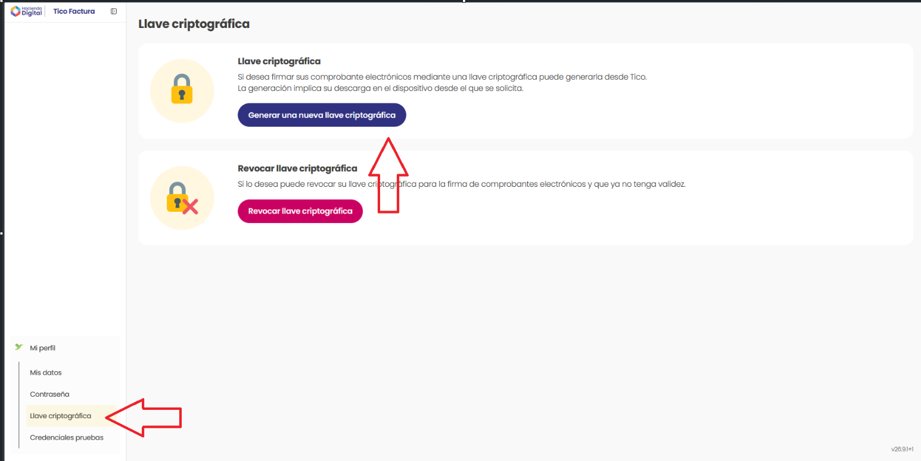
En Mi perfil, entre a Llave criptográfica y pulse Generar una nueva llave criptográfica. Recuerde lo dicho arriba: la llave anterior queda revocada en ese momento.
Paso 4: defina el PIN y descargue el archivo .p12
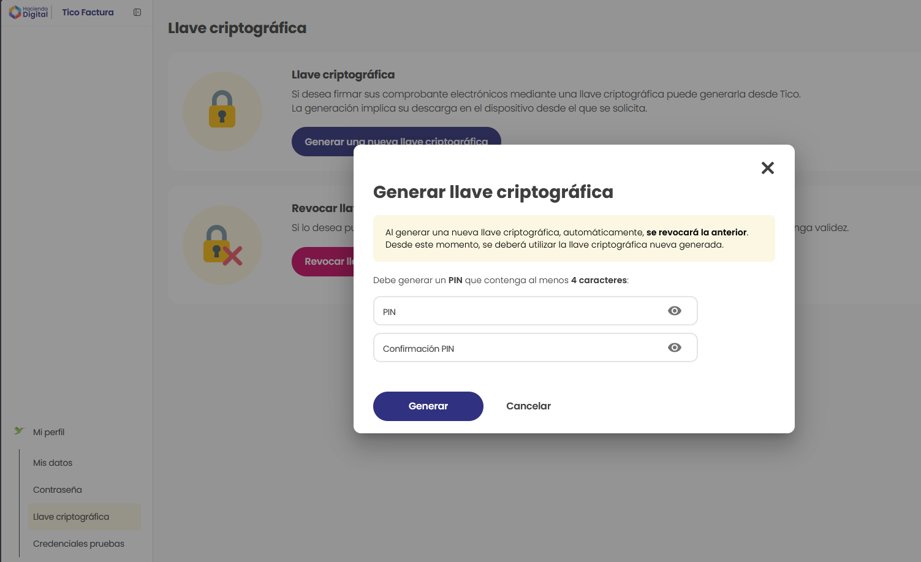
Se abre una ventana que le pide un PIN y su confirmación. Desde el 28 de julio de 2026 el PIN debe tener al menos 14 caracteres, con mayúscula, minúscula, número y carácter especial; en esta guía explicamos el cambio.
Al pulsar Generar, el navegador descarga el archivo .p12. Guárdelo junto con el PIN: el PIN no se puede consultar después, y si lo pierde tendrá que generar otra llave.
Qué entregarle a su proveedor de facturación
- El archivo .p12 de la llave criptográfica.
- El PIN de esa llave.
- El usuario (el que termina en
@prod.comprobanteselectronicos.go.cr). - La contraseña.
Con esos cuatro datos cualquiera puede firmar y enviar comprobantes a nombre de su negocio, así que entréguelos solo al proveedor con el que va a facturar. Una buena práctica es mandar el archivo por un medio y el PIN y la contraseña por otro, por ejemplo el archivo por correo y el PIN por WhatsApp o por teléfono.
Si factura con HDC Billing CR, puede cargarlos usted mismo en la ficha del contribuyente (campos Usuario de Hacienda, Contraseña de Hacienda, Certificado y Contraseña de Documento) o enviárnoslos para que los configuremos.
Anote la fecha de vencimiento
La llave criptográfica vence. Cuando eso pasa, los comprobantes dejan de firmarse y la facturación se detiene sin aviso previo. Al generarla, ponga un recordatorio un mes antes del vencimiento para repetir los pasos 3 y 4 con calma.
¿Necesita ayuda con esto?
En HDC Billing CR damos soporte en español desde Costa Rica. Escríbanos por WhatsApp al 6242-4229 o revise nuestros planes y precios.
Y si lo que necesita es el código de un producto, use el buscador de códigos CABYS: es gratuito y no pide registro.
Siga leyendo
- TicoFactura o un sistema de facturación: ¿cuál le conviene? El facturador de Hacienda es gratis y para algunos negocios es suficiente. Para otros sale caro en tiempo. Dónde está la línea.
- ¿Cuánto cuesta la facturación electrónica en Costa Rica? Modelos de cobro, rangos reales de precio y los costos ocultos que no aparecen en la tarifa publicada.
- Cómo cambiar de proveedor de facturación electrónica Qué se traslada, qué se queda con el proveedor anterior, y en qué orden hacerlo para no quedarse sin facturar.